
仪表盘管理
SmartTable 仪表盘是一个可视化数据展示工具,支持通过拖拽方式组合多种图表和展示组件,并可将配置保存为模板或对外分享。仪表盘数据可与数据表实时联动,适合用于项目看板、运营大屏、数据监控等场景。
适用场景
- 项目进度总览看板
- 销售/运营数据监控
- 团队 KPI 展示大屏
- 实时数据流监控
进入仪表盘
- 进入任意 Base 页面。
- 在左侧侧边栏切换到「仪表盘」标签页。
- 点击仪表盘名称进入设计或查看模式。
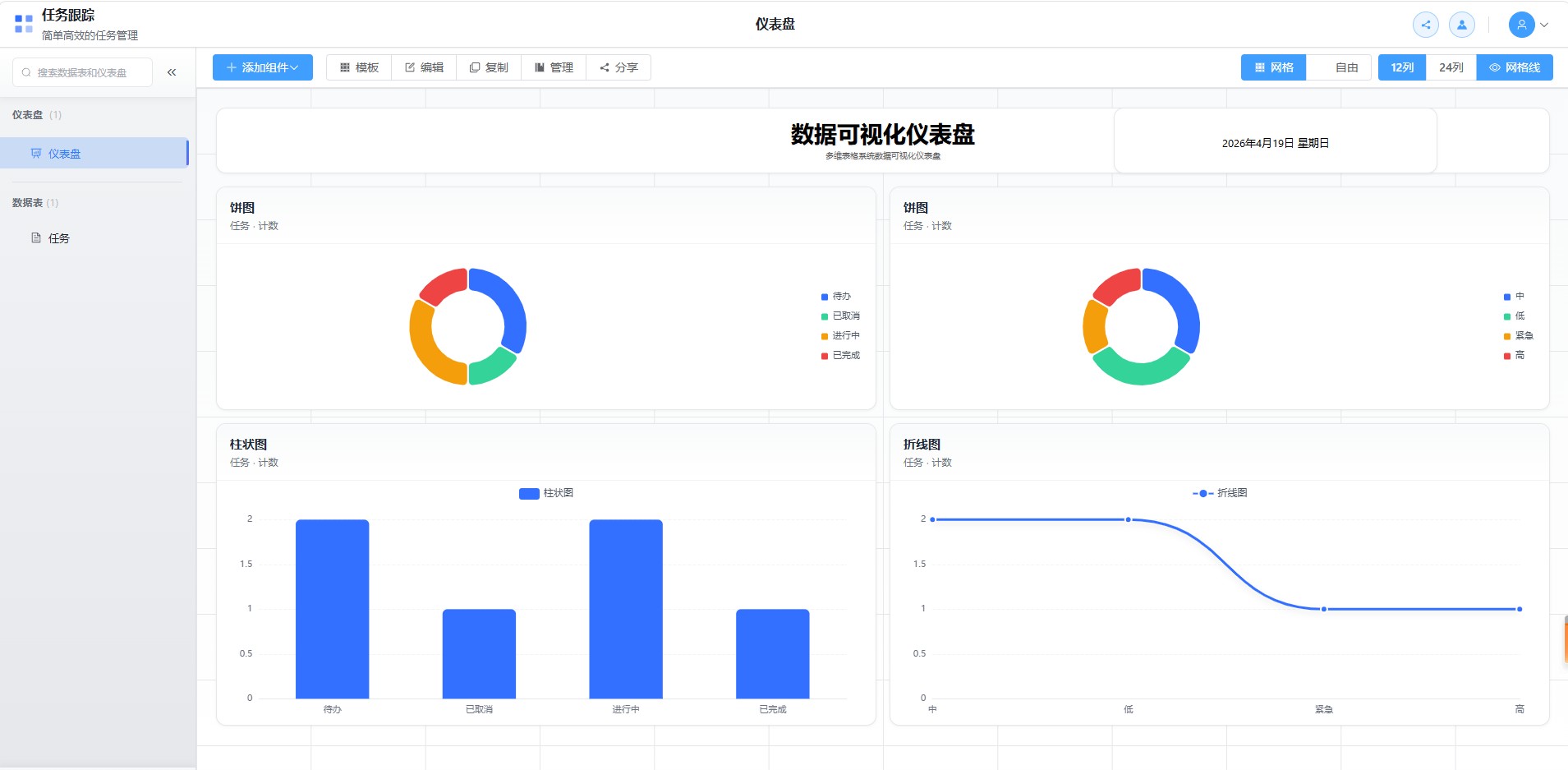
仪表盘操作
新建仪表盘
- 点击侧边栏顶部的「+ 新建仪表盘」按钮。
- 输入仪表盘名称和描述,点击创建。
- 创建后自动进入编辑模式。
重命名与删除
- 在侧边栏右键点击仪表盘名称,选择「重命名」或「删除」。
- 删除操作不可恢复,请提前备份重要配置。
收藏仪表盘
- 点击仪表盘名称旁的星标图标,可将常用仪表盘置顶收藏。
- 收藏的仪表盘会显示在侧边栏顶部,方便快速访问。
布局系统
仪表盘采用网格布局引擎,支持自由拖拽和缩放组件。
网格布局
- 默认采用 12 列 网格系统,也可切换为 24 列 以获得更精细的控制。
- 每个组件占据若干网格单元,宽高可拖拽调整。
- 组件会自动吸附到网格,避免重叠。
自由布局
- 可切换为自由布局模式,组件位置更加灵活。
- 自由布局下支持设置组件的层级(z-index)。
布局配置
| 配置项 | 说明 |
|---|---|
| 列数 | 12 列或 24 列 |
| 行高 | 网格行高度 |
| 间距 | 组件之间的间隙 |
| 内边距 | 仪表盘内边距 |
| 网格线 | 是否显示对齐网格线 |
组件类型
仪表盘支持多种组件,分为图表类、数据类和展示类三大类。
图表类
| 组件 | 说明 |
|---|---|
| 柱状图 | 展示分类数据的对比 |
| 折线图 | 展示数据随时间的变化趋势 |
| 饼图 | 展示各部分占整体的比例 |
| 面积图 | 强调数量随时间变化的程度 |
| 散点图 | 展示两个变量之间的关系 |
| 雷达图 | 多维度数据对比 |
| 漏斗图 | 展示流程各阶段转化率 |
| 仪表盘 | 展示单个指标完成度 |
数据类
| 组件 | 说明 |
|---|---|
| 数字卡片 | 突出显示关键指标 |
| 数据表格 | 以表格形式展示详细数据 |
展示类
| 组件 | 说明 |
|---|---|
| 时钟 | 显示当前时间,支持 12/24 小时制 |
| 日期 | 显示当前日期,支持多种日期格式 |
| 跑马灯 | 滚动显示通知或提示信息 |
| KPI 指标 | 大屏专用 KPI 展示,可显示趋势和目标值 |
| 实时数据流 | 实时展示数据变化趋势 |
添加和配置组件
添加组件
- 在仪表盘编辑模式下,点击「添加组件」按钮。
- 选择组件类型。
- 组件会自动放置到画布上。
配置数据源
大部分数据组件需要配置数据源:
- 选择数据表:指定组件要读取的数据表。
- 选择数值字段:选择用于统计的数值字段。
- 选择聚合方式:如求和、平均值、计数、最大值、最小值等。
- 选择分组字段(可选):按某个字段分组展示数据。
- 设置筛选条件(可选):只统计满足条件的记录。
样式配置
每个组件都支持丰富的样式配置:
| 配置项 | 说明 |
|---|---|
| 主题 | 默认、蓝色、绿色、橙色、紫色、红色、暗黑 |
| 背景颜色 | 组件背景色 |
| 边框颜色/宽度/圆角 | 组件边框样式 |
| 阴影 | 是否显示阴影 |
| 字体大小 | 组件整体字体大小 |
| 标题字体大小/颜色 | 组件标题样式 |
图表配置
图表类组件额外支持:
- 自定义颜色
- 显示/隐藏图例
- 显示数值标签及标签位置
- 折线/面积图平滑曲线
- 柱状图/面积图堆叠显示
行为配置
| 配置项 | 说明 |
|---|---|
| 启用动画 | 组件加载和更新时的动画效果 |
| 动画时长 | 动画持续时间 |
| 刷新间隔 | 数据自动刷新频率,支持 1 秒 ~ 5 分钟 |
| 启用交互 | 是否支持点击、悬停等交互 |
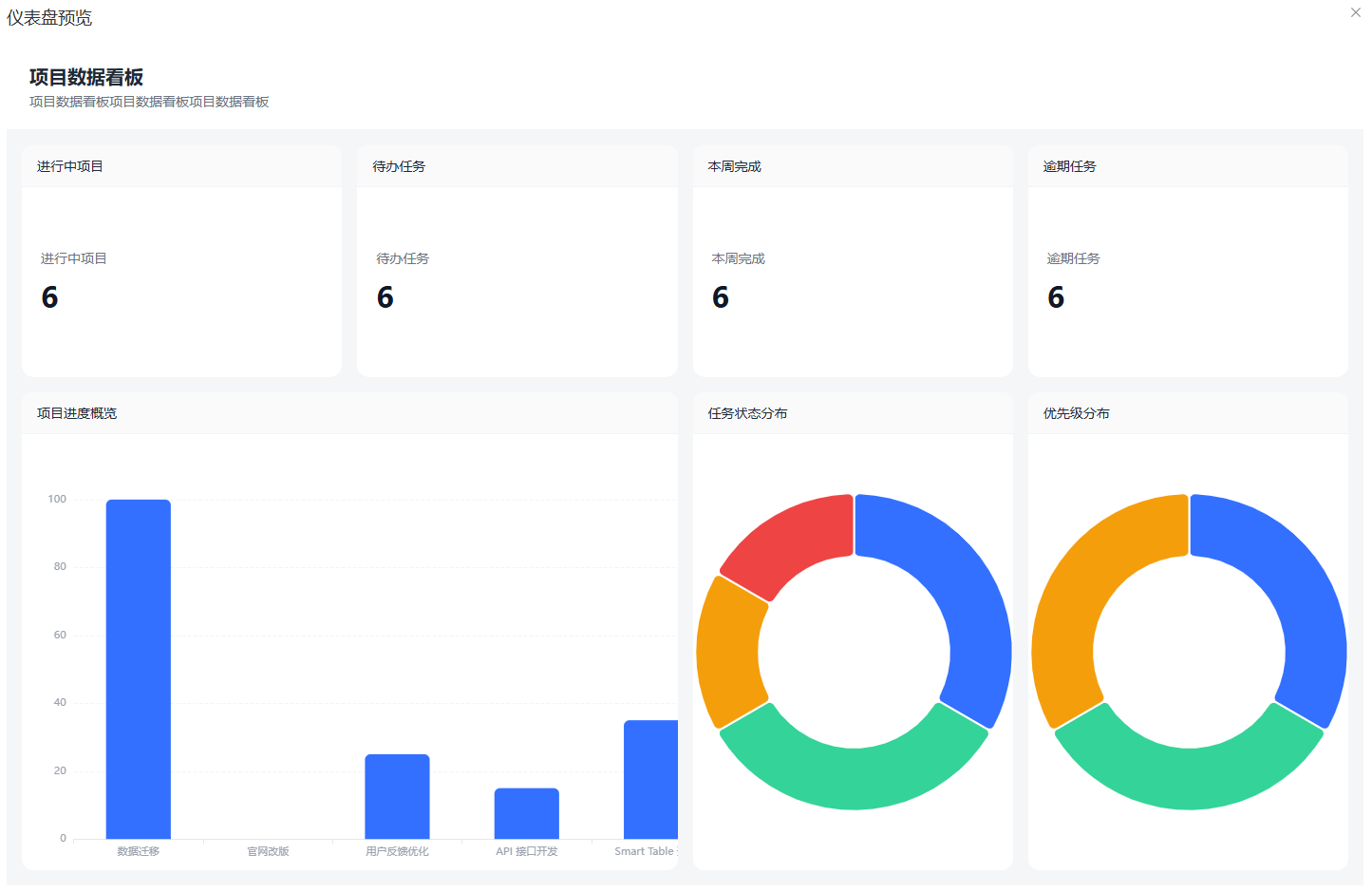
配置完成后,可在设计或查看模式预览仪表盘效果:
模板管理
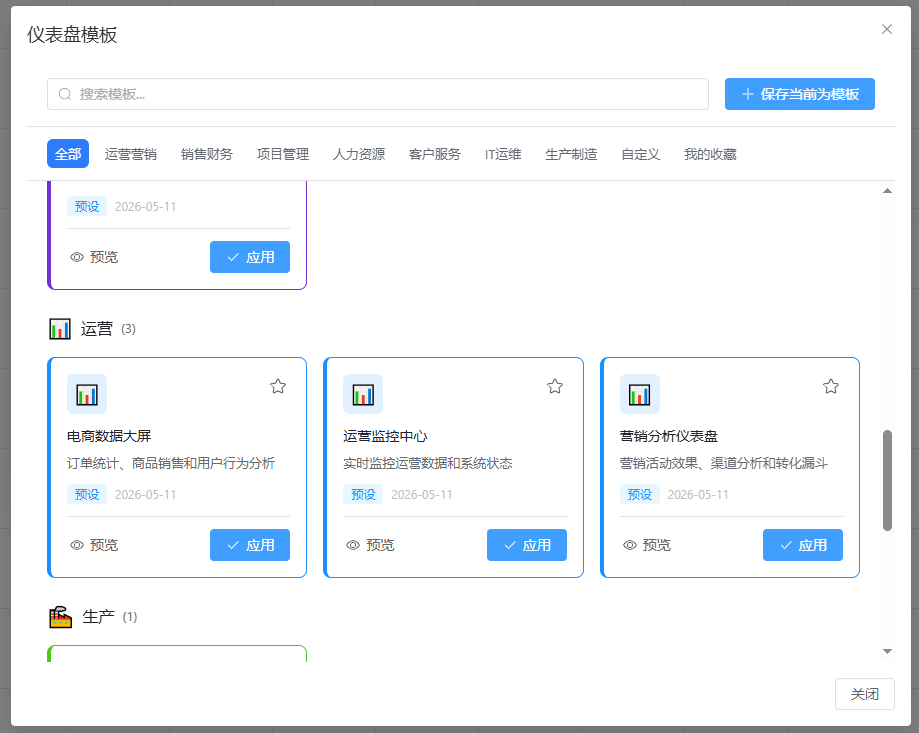
仪表盘支持将当前配置保存为模板,方便快速复用。
保存模板
- 在编辑模式下点击「保存为模板」。
- 输入模板名称和描述。
- 点击保存,当前所有组件和布局会被保存为模板。
使用模板
- 新建仪表盘时选择「从模板创建」。
- 在模板列表中选择合适的模板。
- 系统会自动根据模板生成组件布局,只需修改数据源即可投入使用。
实时数据
仪表盘支持数据实时更新:
- 开启实时协作后,数据表中的变更会同步反映到仪表盘。
- 可配置组件刷新间隔,实现定时自动刷新。
- 实时数据流组件可动态展示最新数据变化。
分享仪表盘
仪表盘支持生成公开分享链接,方便外部人员查看。
创建分享
- 在仪表盘页面点击「分享」按钮。
- 配置分享选项:
- 分享标题/描述:便于接收方理解内容
- 有效期:默认 7 天,可自定义小时数
- 最大访问次数:限制链接总访问次数
- 访问密码:开启后需要输入密码才能查看
- 权限:仅查看(不支持编辑)
- 点击创建,复制生成的分享链接。
管理分享
- 一个仪表盘可创建多个分享链接。
- 可随时禁用或删除分享链接。
- 可查看每个链接的访问次数和状态。
嵌入外部网站
获取分享链接后,可通过 iframe 将仪表盘嵌入到外部网站或大屏系统中展示。
安全建议
对外分享的仪表盘只展示公开数据,避免在分享链接中暴露敏感业务信息。建议为重要仪表盘设置访问密码和有效期。