
表单视图
表单视图将数据表转换为数据收集表单,便于对外收集信息。每个表单视图都有独立的配置,可自定义标题、描述、显示字段、提交按钮文案等,并支持生成公开分享链接。
适用场景
- 收集用户反馈或调研问卷
- 报名信息登记
- 工单或需求提交
- 外部数据录入
创建表单视图
- 在视图切换器中点击「+ 新建视图」。
- 选择「表单」视图类型。
- 输入视图名称,点击创建。
配置表单
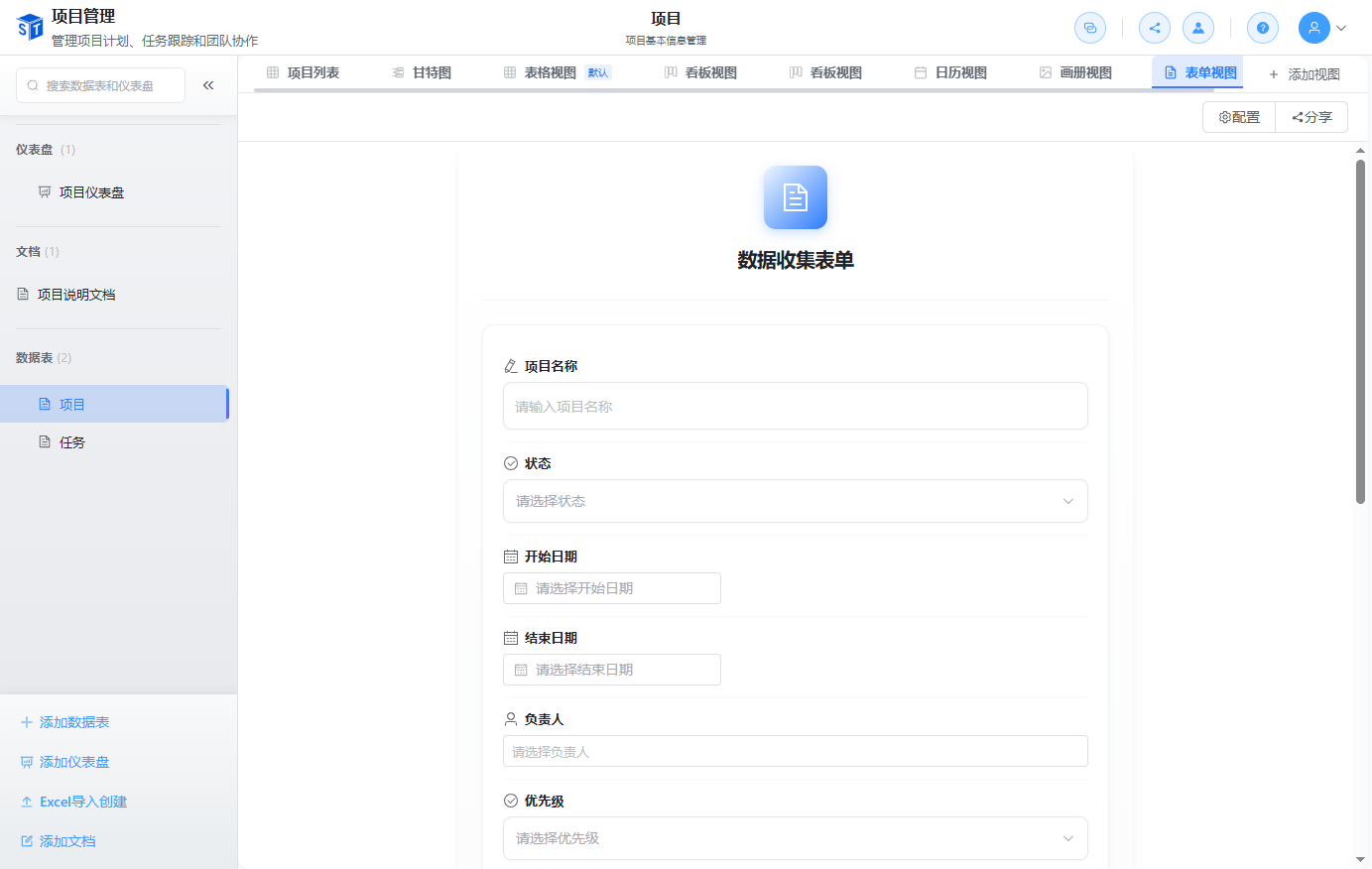
点击表单视图右上角的「配置」按钮,打开表单配置面板:
| 配置项 | 说明 |
|---|---|
| 表单标题 | 表单顶部显示的大标题 |
| 表单描述 | 标题下方的说明文字 |
| 提交按钮文案 | 默认为「提交」,可自定义 |
| 成功提示 | 提交成功后显示的提示信息 |
| 显示字段 | 选择需要在表单中展示的字段 |
| 允许多次提交 | 同一用户是否可以多次提交 |
字段显示规则
- 默认显示所有非系统字段。
- 系统字段(创建人、创建时间、修改人、修改时间、自动编号)不会显示在表单中。
- 可手动勾选或取消勾选字段。
- 至少要选择一个字段,否则无法保存配置。
字段校验
- 必填字段会自动显示必填标识。
- 邮箱、电话、URL 等字段会按类型进行格式校验。
- 单选、多选字段会显示配置好的选项。
表单分享
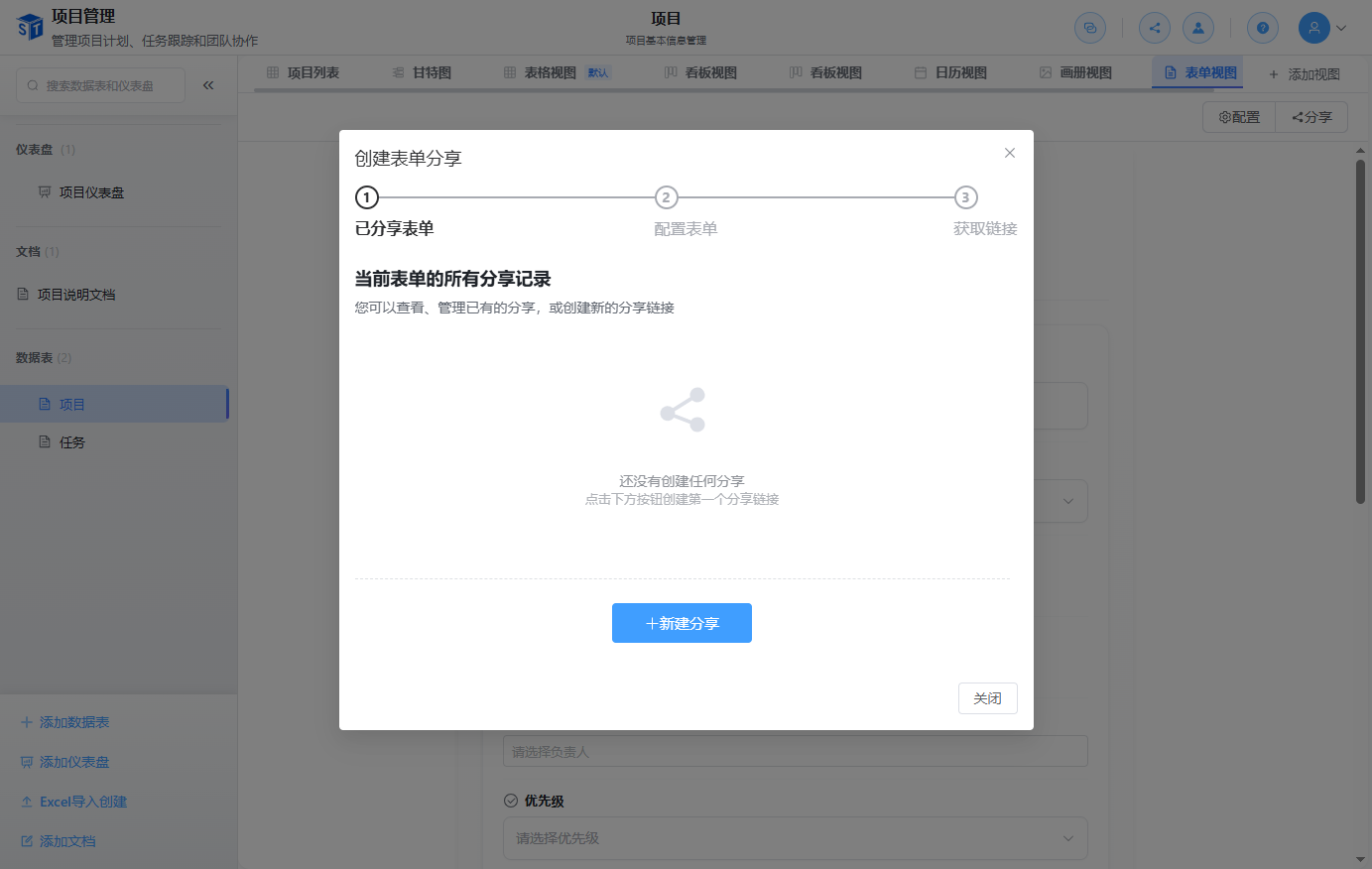
表单视图支持生成公开分享链接,方便外部用户访问和提交。
创建分享
- 在表单视图中点击「分享」按钮。
- 配置分享选项:
- 允许匿名提交:无需登录即可提交
- 需要验证码:开启后提交前需完成验证码校验
- 截止时间:设置分享链接的有效期
- 最大提交次数:限制总提交数量
- 允许字段:选择分享表单中显示的字段
- 点击「创建分享」,系统会生成分享链接。
管理分享
- 一个表单视图可创建多个分享链接。
- 可随时启用、禁用或删除分享链接。
- 可查看每个分享链接的提交次数和状态。
提交数据
- 外部用户通过分享链接打开表单。
- 填写并提交后,数据会自动写入当前数据表。
- 提交成功后会显示配置的成功提示信息。
查看提交记录
- 提交的数据会作为新记录出现在数据表中。
- 可在表格视图或其他视图中查看、筛选、编辑这些记录。
安全建议
对于敏感数据收集,建议开启验证码并设置提交次数上限,同时避免在分享表单中暴露敏感字段。