
文档管理
SmartTable 为每个 Base 提供了独立的文档管理功能,支持创建、编辑、删除富文本文档,并提供版本历史、PDF 导出等能力。文档权限与 Base 绑定,方便团队在表格数据之外沉淀知识、规范和使用说明。
适用场景
- 沉淀项目需求文档、产品说明
- 记录数据表使用规范
- 编写操作手册或会议纪要
- 协作编写知识库文章
进入文档管理
- 进入任意 Base 页面。
- 在左侧侧边栏切换到「文档」标签页。
- 点击文档名称即可打开编辑器;点击「+ 新建文档」创建新文档。
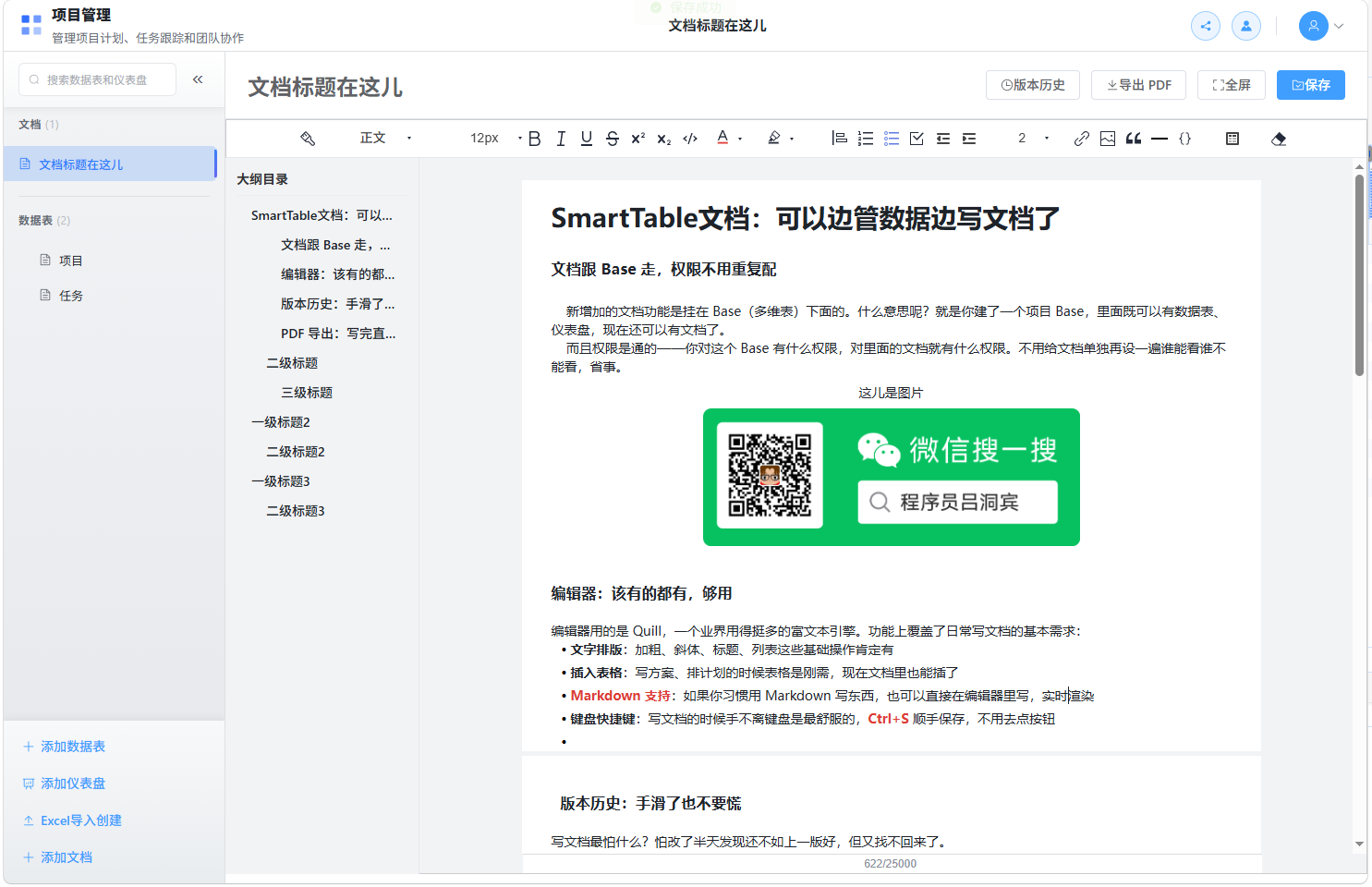
文档操作
新建文档
- 点击侧边栏顶部的「+ 新建文档」按钮。
- 输入文档标题,系统会自动创建并打开编辑器。
重命名
- 在侧边栏右键点击文档名称,选择「重命名」。
- 或在编辑器顶部标题栏直接修改标题,失焦后自动保存。
置顶
- 右键文档选择「置顶」,该文档会排在列表最前面。
- 再次选择「取消置顶」恢复默认排序。
删除
- 右键文档选择「删除」。
- 删除后文档不可恢复,请提前导出或备份重要内容。
富文本编辑器
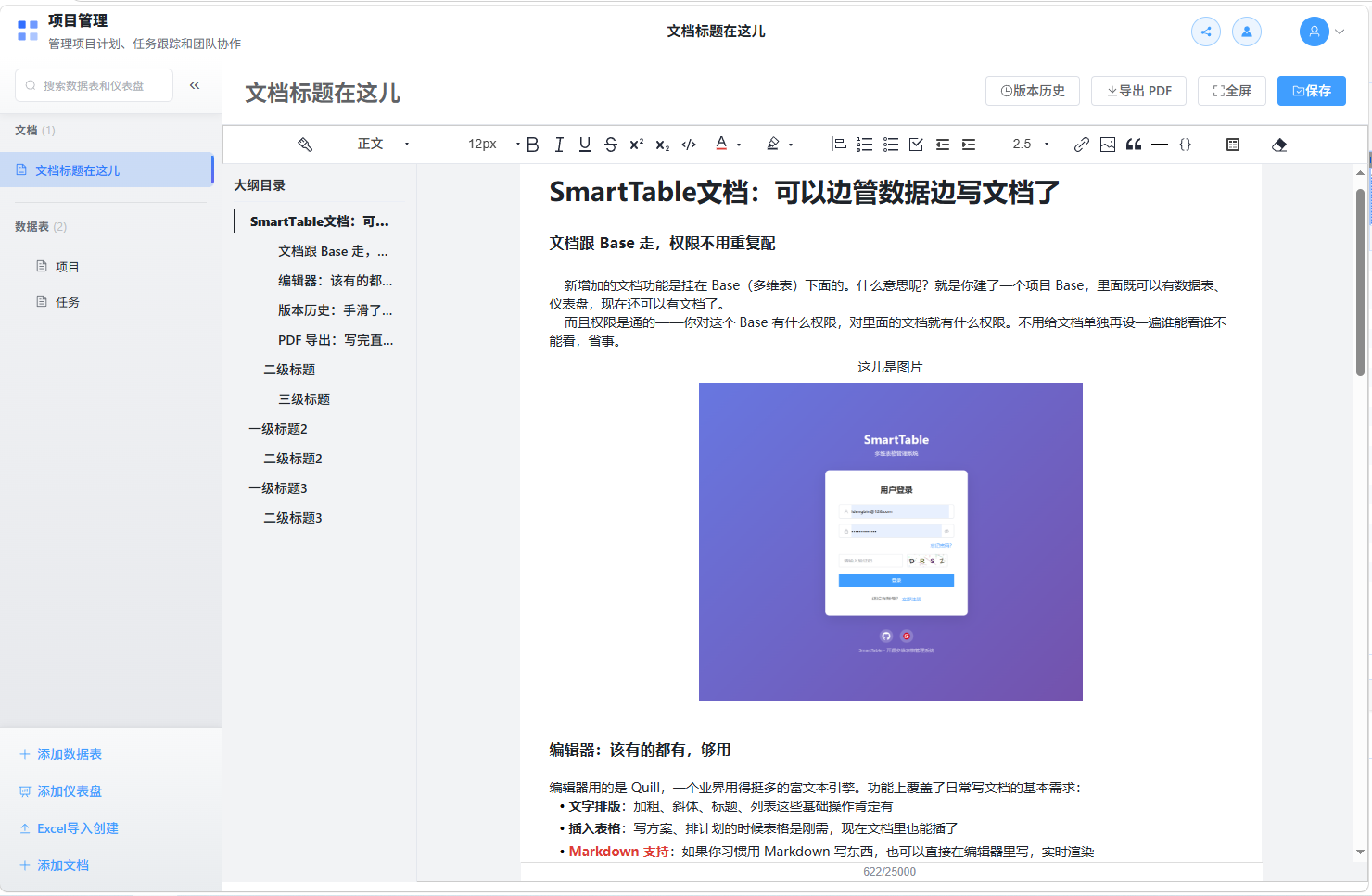
SmartTable 文档编辑器基于 FluentEditor(兼容 Quill 生态),提供接近专业编辑器的排版能力。
基础格式
| 功能 | 操作 |
|---|---|
| 标题 | 支持 H1 ~ H6 六级标题 |
| 加粗/斜体/下划线 | 工具栏按钮或快捷键 Ctrl/Cmd + B、I、U |
| 删除线 | 工具栏删除线按钮 |
| 行内代码 | 工具栏代码按钮 |
| 引用块 | 工具栏引用按钮 |
| 有序/无序/任务列表 | 工具栏列表按钮 |
| 分割线 | 工具栏分割线按钮 |
高级内容
- 表格:支持插入和编辑表格,可调整行列、合并单元格。
- 图片:支持本地图片上传并插入文档。
- 视频:支持插入视频链接。
- 代码块:支持代码块展示。
- 超链接:选中文字后插入链接。
- 清除格式:一键移除选中内容的格式。
Markdown 快捷输入
编辑器支持常用 Markdown 语法快捷输入,例如:
# 标题快速创建一级标题## 标题创建二级标题- 列表项创建无序列表1. 列表项创建有序列表> 引用创建引用块`代码`创建行内代码
大纲目录
编辑器右侧自动生成文档大纲目录,点击目录项可快速跳转到对应标题位置,方便长文档阅读和定位。
编辑状态
编辑器顶部会显示当前保存状态:
- 已保存:内容已同步到服务器。
- 保存中...:正在自动或手动保存。
- 有未保存的更改:内容有修改但尚未保存。
快捷键
按 Ctrl/Cmd + S 可快速保存文档。
全屏编辑
点击顶部「全屏」按钮,编辑器会进入全屏模式,隐藏浏览器顶部和侧边栏,专注于写作。再次点击可退出全屏。
版本历史
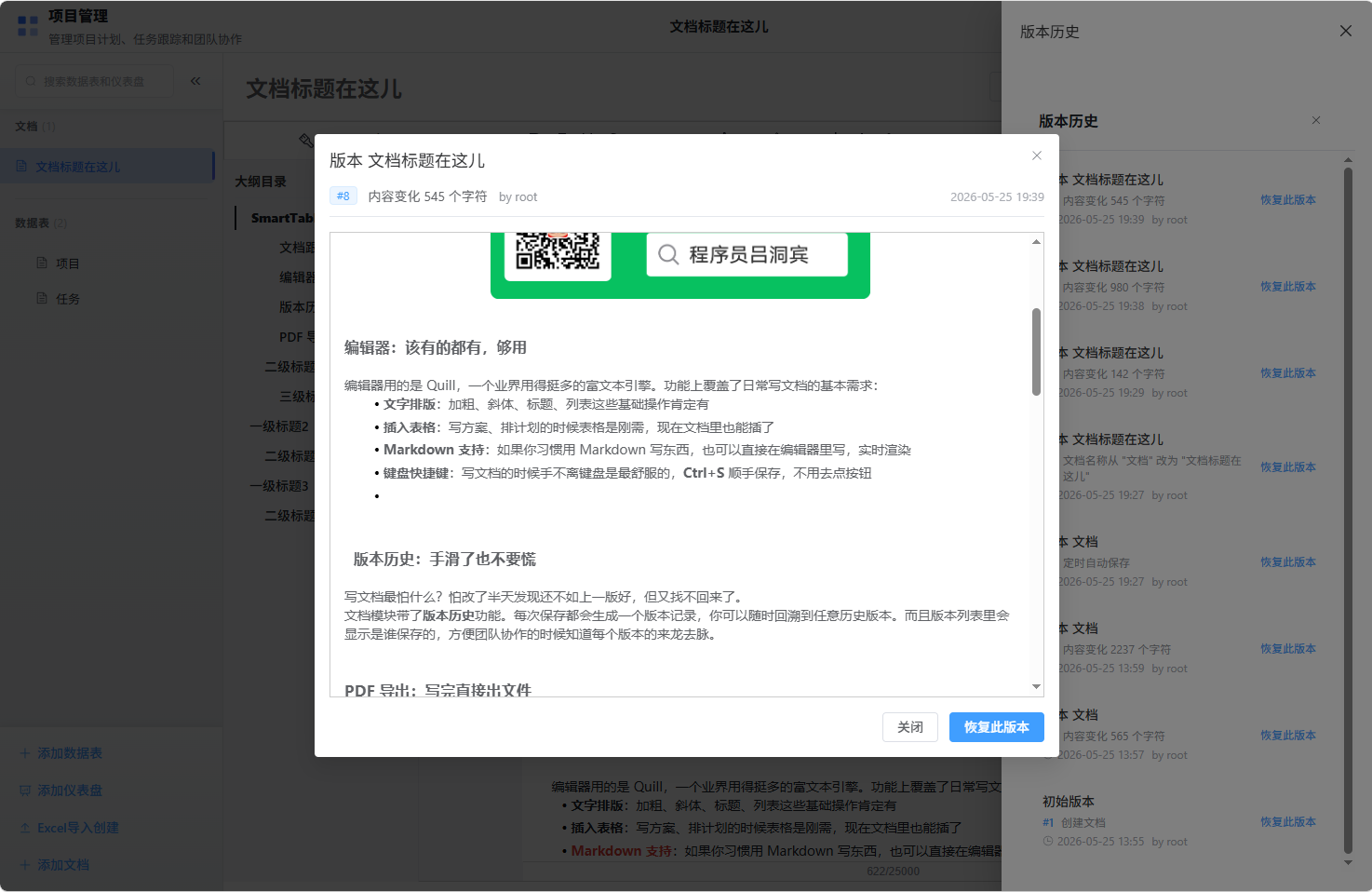
SmartTable 会自动为文档内容变更创建版本快照,方便回溯和恢复。
查看版本历史
- 在文档编辑器中点击顶部「版本历史」按钮。
- 右侧会滑出版本列表面板,显示所有历史版本。
- 每个版本展示版本号、变更摘要、创建时间和创建者。
预览历史版本
- 点击版本列表中的某一项,可弹出预览窗口查看该版本的完整内容。
- 预览模式下不会修改当前文档。
恢复到历史版本
- 在版本列表或预览窗口中点击「恢复此版本」。
- 确认后,当前文档内容会回滚到该版本,并生成新的版本记录。
版本保留策略
- 仅当文档内容发生较大变化时才会自动生成新版本。
- 保留最近 30 天内的版本,最多保留 50 个版本。
- 元数据变更(如重命名、排序、置顶)不会触发版本创建。
PDF 导出
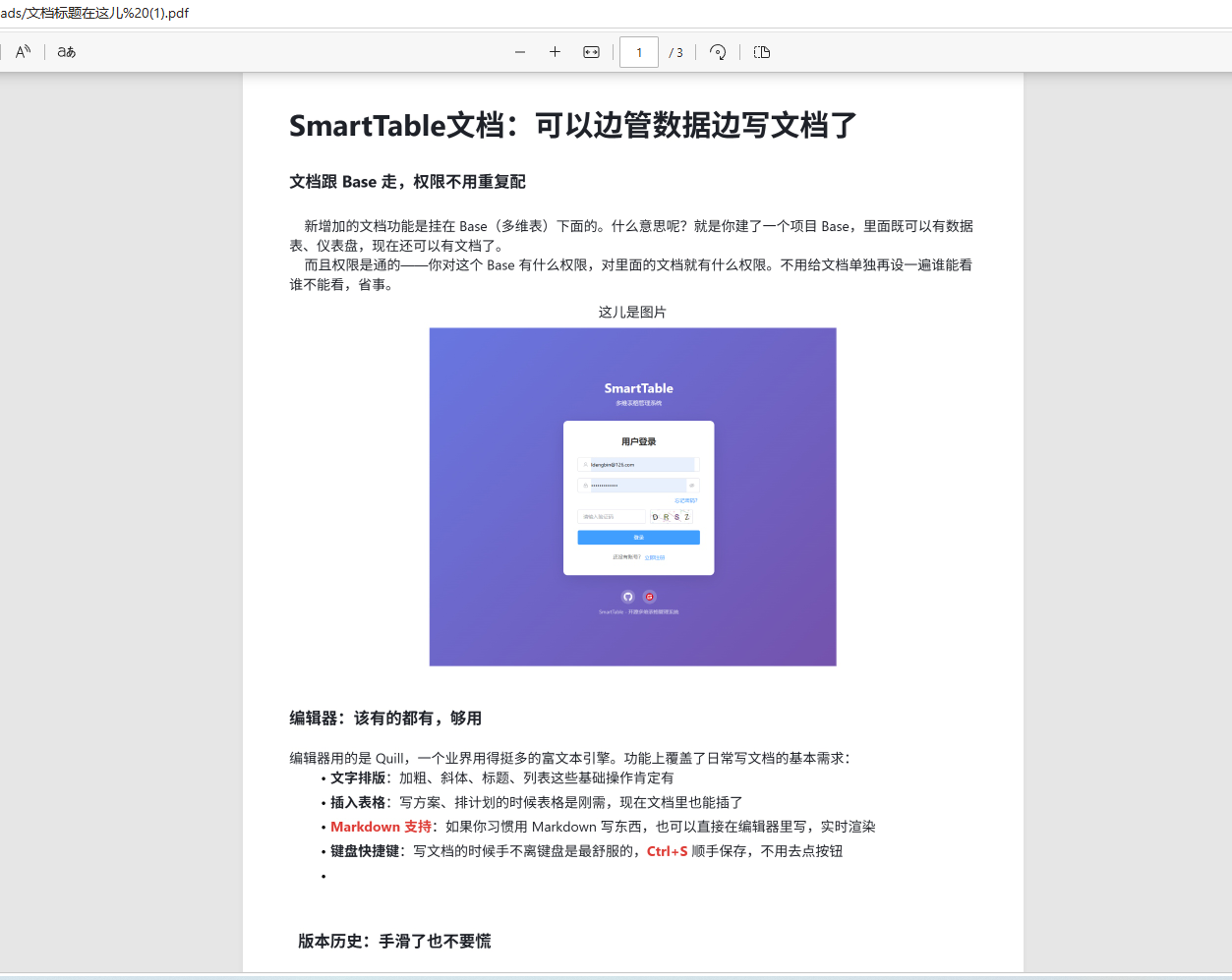
文档支持一键导出为 PDF,便于离线分享或归档。
- 在编辑器中点击「导出 PDF」按钮。
- 系统会将文档内容渲染为 PDF 文件并下载到本地。
- 导出的 PDF 会保留文档中的图片、表格和基本样式。
权限说明
文档权限与所属 Base 的权限体系一致。各角色对文档及其版本的操作权限如下:
| 角色 | 创建文档 | 编辑 / 保存文档 | 删除文档 | 手动创建版本 | 恢复版本 | 删除版本 | 查看 |
|---|---|---|---|---|---|---|---|
| 所有者 / 管理员 | ✅ | ✅ | ✅ | ✅ | ✅ | ✅ | ✅(全部文档) |
| 编辑者 | ❌ | ✅ | ❌ | ❌ | ✅ | ❌ | ✅(有权限的文档) |
| 评论者 / 查看者 | ❌ | ❌ | ❌ | ❌ | ❌ | ❌ | ✅(仅查看) |
说明
- 编辑者仅能编辑并保存文档内容、恢复历史版本(回滚文档内容),但不能创建或删除文档,也不能手动创建或删除版本。
- 文档的创建与删除、版本的创建与删除均属于管理操作,需要管理员(Admin)及以上权限。