
表格视图
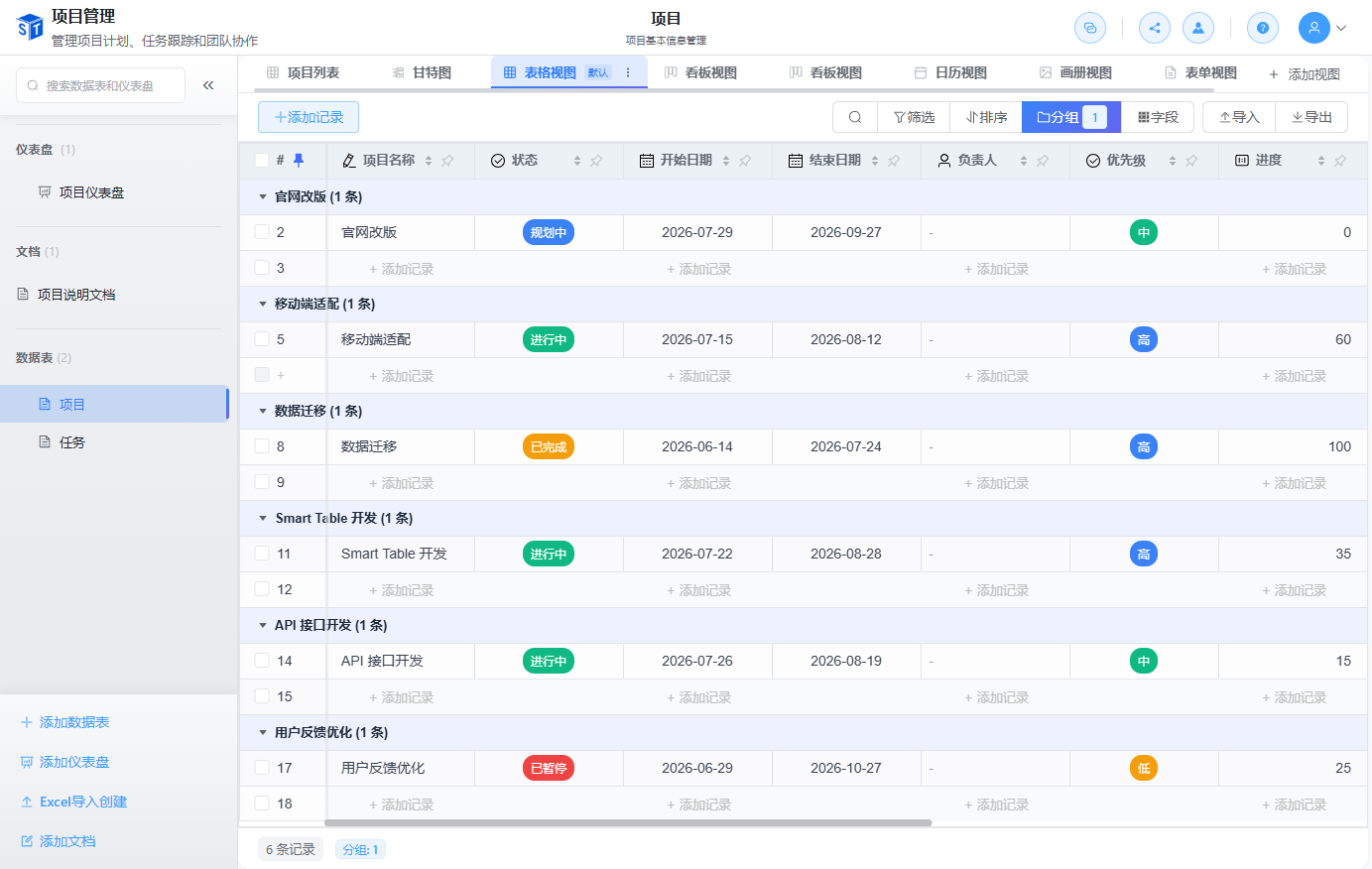
表格视图是 SmartTable 最基础、最常用的视图类型,以类似电子表格的方式展示数据,适合批量录入、查看和编辑记录。
功能特性
排序
- 点击列头即可按该字段升序或降序排列。
- 支持多列排序,通过拖拽调整优先级。
- 切换排序方向时再次点击列头即可。
筛选
- 快速筛选:点击列头的筛选图标,按当前字段快速过滤。
- 高级筛选:在视图设置中添加多个筛选条件,支持 AND/OR 逻辑组合和 20+ 种操作符。
分组
- 按一个或多个字段值分组展示记录。
- 支持最多 3 级分组。
- 分组支持折叠/展开,并可显示每组统计信息。
冻结列
- 冻结左侧列:滚动时固定关键字段(如名称、状态)。
- 冻结右侧列:适合固定操作列或汇总列。
虚拟滚动
表格视图支持虚拟滚动,即使数据量达到万级,首屏也能快速渲染,后续数据异步加载,保持操作流畅。
行操作
添加行
- 点击表格底部的「+」按钮。
- 使用快捷键
Ctrl + N(Windows)或Cmd + N(Mac)。
删除行
- 选中行后右键选择「删除」。
- 使用
Delete键快速删除。
移动行
- 拖拽行到目标位置调整顺序。
- 支持批量选中后一起移动。
批量操作
选中多行后,可执行批量复制、批量删除、批量修改字段值等操作。
列操作
调整列宽
- 拖拽列边缘手动调整宽度。
- 双击列边缘自动适配内容宽度。
隐藏/显示列
- 右键列头选择「隐藏列」。
- 在视图设置的字段显示区域重新勾选需要显示的列。
移动列
拖拽列头到目标位置,调整列的显示顺序。
视图配置
每个表格视图都有独立的配置,互不干扰:
| 配置项 | 说明 |
|---|---|
| 筛选 | 设置多条件组合筛选。 |
| 排序 | 设置多字段排序及优先级。 |
| 分组 | 按字段分组展示,支持多级分组。 |
| 冻结列 | 冻结左侧或右侧列。 |
| 字段显示 | 控制当前视图显示的字段。 |
高效查看大数据量
当表格字段较多或数据量较大时,建议组合使用「冻结列 + 筛选 + 分组」,将常用字段固定,并按关键维度分组查看。