
主从表功能
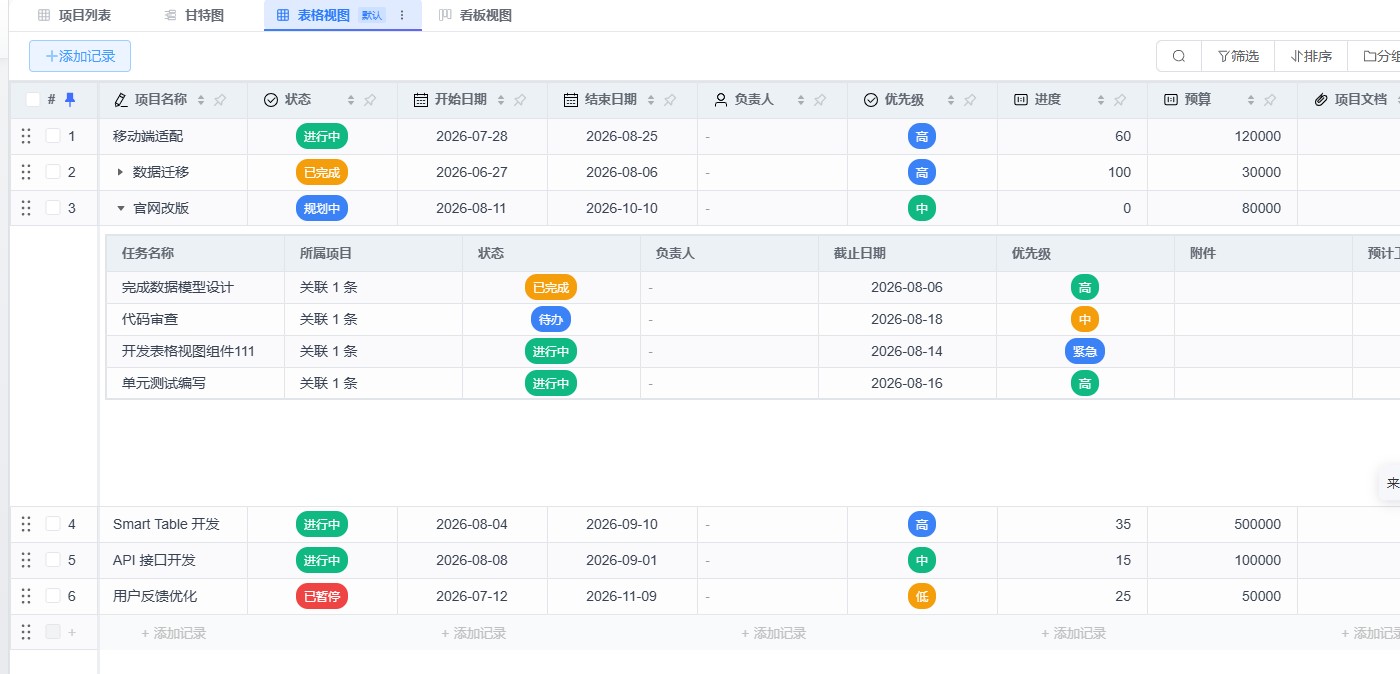
主从表功能允许您在主表中展开任意一行,直接查看和管理该行关联的子表数据,无需切换到目标表页面。该功能基于关联字段(LINK 字段)自动启用,支持一对一、一对多、多对一和多对多关系类型。
核心能力
- 主从表联动展示:主表行展开后内嵌子表格,展示关联记录的完整数据。
- 懒加载:展开时才加载子表数据,不影响主表初始加载性能。
- 子表 CRUD:支持查看关联记录详情、编辑记录值、添加/解除关联。
- 多关联字段切换:当表中有多个关联字段时,可在子表中切换查看不同关联字段的数据。
- 数据联动:子表操作后自动同步更新主表的关联字段显示。
使用前提
- 当前表格中至少包含一个关联字段(LINK 类型字段)。
- 关联字段已正确配置目标表和关联关系类型。
- 您对目标表有查看权限(执行编辑操作需要编辑权限)。
使用步骤
1. 展开主表行查看子表
在主表中,每行左侧会显示一个展开/折叠图标(当表格有关联字段时自动出现)。点击该图标即可展开当前行,显示关联的子表数据。
2. 查看关联记录
展开后,子表会显示该行关联的所有记录,列结构与目标表的字段一致。子表支持:
- 滚动浏览所有关联记录
- 点击列头排序
- 双击单元格编辑记录值(需编辑权限)
3. 切换关联字段
当表格有多个关联字段时,子表工具栏会显示字段切换下拉框。选择不同的关联字段可查看该字段对应的关联记录。
4. 添加关联记录
点击子表工具栏的「添加关联」按钮,打开关联记录选择器:
- 选择已有记录:从目标表中选择已有的记录进行关联。
- 创建新记录:在目标表中创建新记录并自动关联。
关系类型限制
一对一关系类型仅支持关联 1 条记录,已有记录时「添加关联」按钮将自动禁用。
5. 解除关联
在子表中,您可以通过以下方式解除记录的关联关系:
- 右键菜单:右键点击子表中的某行,选择「解除关联」。
- 快捷键:选中子表某行后按 Delete 键。
解除关联仅断开记录之间的关联关系,不会删除记录本身。
6. 刷新子表
点击子表工具栏的「刷新」按钮,可重新加载当前关联字段的子表数据。
交互说明
展开图标位置
展开/折叠图标位于每行最左侧(行号列之前),与复选框列相互独立。
子表样式
| 样式项 | 取值 |
|---|---|
| 子表行高 | 32px |
| 子表表头行高 | 36px |
| 子表容器边距 | 8px |
| 子表固定高度 | 240px(约显示 6-7 行数据) |
| 子表主题 | 与主表保持一致 |
数据联动
| 操作 | 主表更新 | 子表更新 |
|---|---|---|
| 添加关联记录 | LINK 字段显示「关联 N 条」 | 新增一行 |
| 解除关联 | LINK 字段数量减 1 | 移除该行 |
| 编辑子表记录值 | 不影响 | 更新单元格显示 |
| 主表修改 LINK 字段 | — | 自动刷新(如已展开) |
双向关联同步
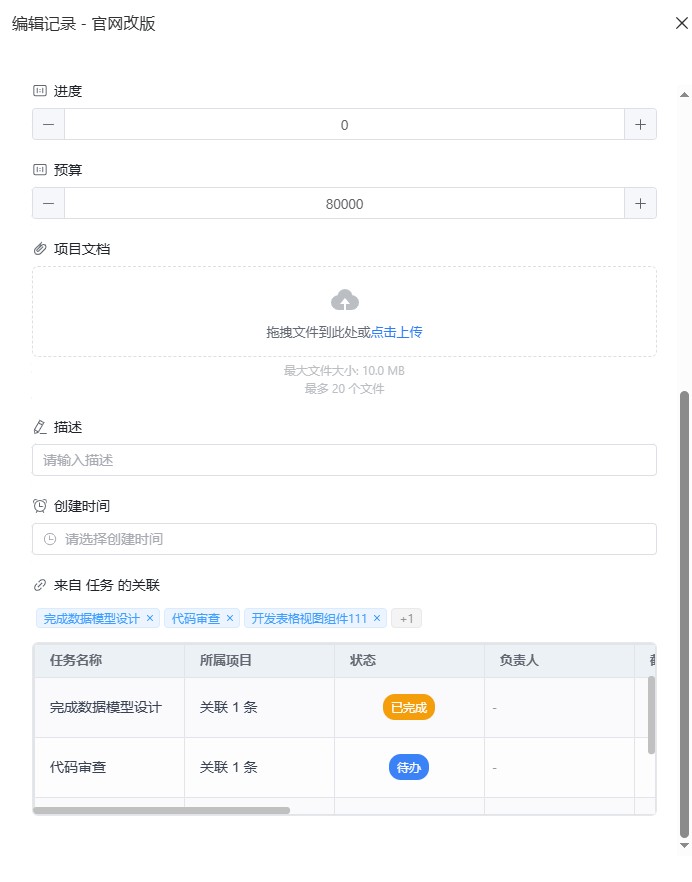
当关联字段配置为双向关联时,在主表 A 的子表中解除与表 B 某记录的关联,表 B 中该记录对表 A 的反向关联也会自动解除。
注意事项
- 只读模式:当表格处于只读模式时,子表仅支持查看,编辑、添加、解除关联操作均被禁用。
- 性能考虑:子表采用懒加载策略,仅展开行时才请求数据。建议单行关联记录数不超过 100 条以保证流畅体验。
- 字段缓存:目标表字段定义会缓存 5 分钟,若目标表结构变更后子表列未更新,可刷新页面。
- 权限要求:添加关联记录需要目标表的创建权限,编辑子表记录需要目标表的编辑权限。
- 空状态:当展开行无关联记录时,子表显示「暂无关联记录」,但仍可通过工具栏添加关联。
- 分组视图与表格的主从表展示不能共存:分组视图下主从表子表能力被禁用(与树形视图的现有处理一致),但分组数据正常显示,无法在表格展示主从表的效果,可以通过详情或关联字段展示。