
分组视图
分组视图是表格视图的一种展示模式,它按照一个或多个字段的值将记录分组展示,便于按维度查看和统计数据。SmartTable 的分组能力内嵌在表格视图中,无需创建独立的视图类型即可启用。
适用场景
- 按状态分组查看任务或需求
- 按负责人分组查看工作分配
- 按日期分组查看日程或订单
- 按分类分组查看产品或客户
创建分组
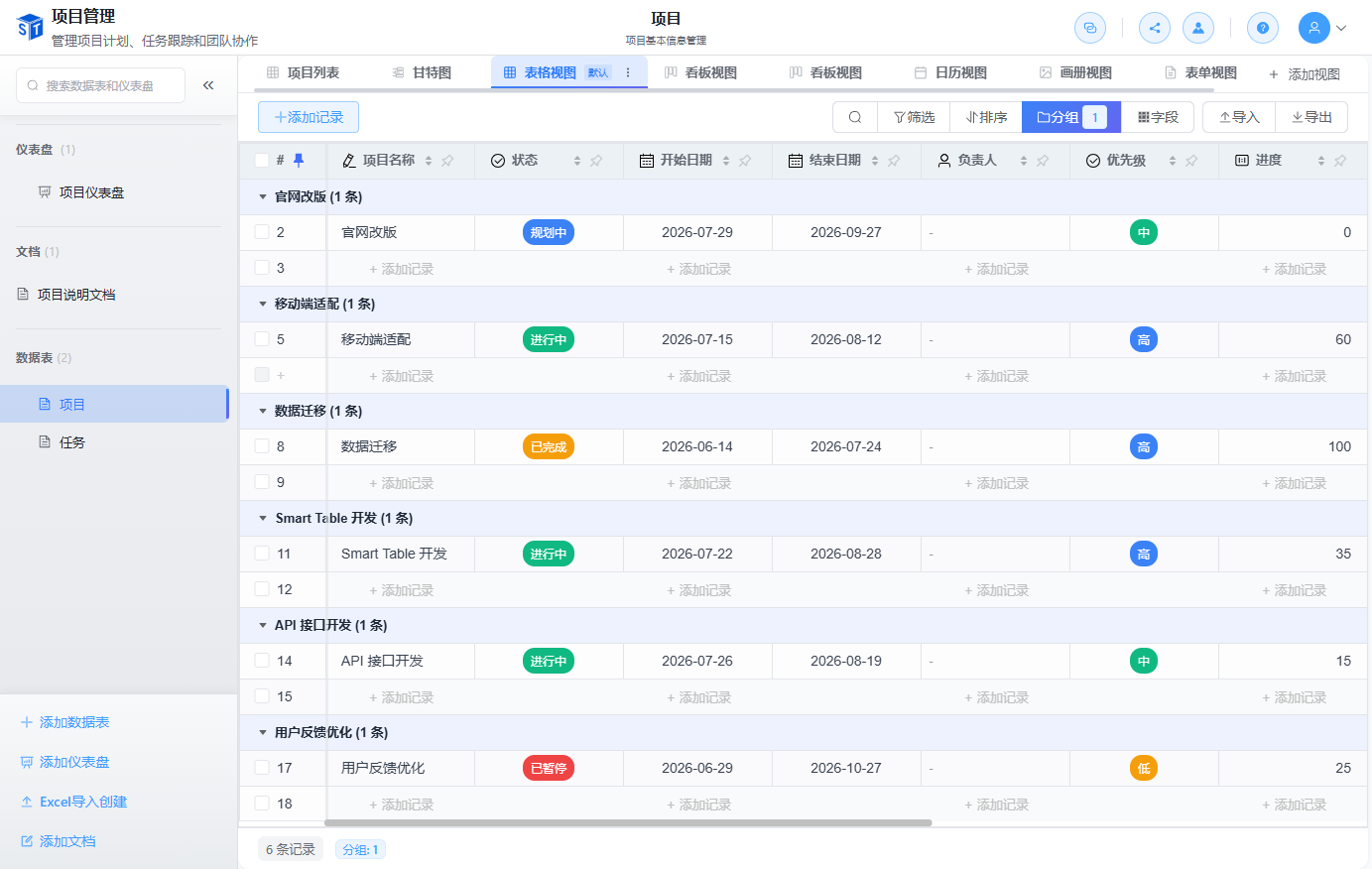
- 在表格视图下,点击工具栏中的「分组」按钮,打开分组配置面板。
- 选择用于分组的字段,支持文本、单选、成员、日期等多种字段类型。
- 支持添加最多 3 级分组,实现多级嵌套展示。
- 点击「应用」后,表格会按分组字段重新组织记录。
分组操作
展开/折叠分组
- 点击分组行左侧的箭头图标,可展开或折叠该分组。
- 右键分组行可选择「全部展开」或「全部折叠」。
分组内添加记录
- 在分组底部点击「+」按钮,可在当前分组下直接新增记录。
- 新增记录会自动继承该分组的字段值。
拖拽调整分组
- 拖拽记录行到不同分组,可快速调整记录所属分组。
- 系统会自动更新对应的分组字段值。
分组统计
每个分组支持显示统计信息,包括:
- 记录数量
- 数字字段求和/平均值
- 分组内字段汇总
多级分组
当配置多个分组字段时,SmartTable 会按照字段顺序逐级嵌套展示:
负责人 A
  ├── 状态:进行中
  │     ├── 任务 1
  │     └── 任务 2
  └── 状态:已完成
        └── 任务 3
负责人 B
  └── ...
与筛选、排序组合使用
分组视图可与表格视图的筛选、排序、冻结列能力组合使用:
- 先筛选出关注的记录,再按字段分组
- 在分组内按优先级、时间等字段排序
- 冻结关键列,方便横向滚动时查看
最佳实践
建议将分组字段放在表格最左侧,并冻结该列,这样在大量数据下分组结构会更加清晰。
注意事项
- 分组视图不支持多选、批量操作、导出等操作。
- 分组视图不支持嵌套分组,即最多支持 3 级分组。
- 分组视图与表格的主从表展示不能共存:分组视图下主从表子表能力被禁用(与树形视图的现有处理一致),但分组数据正常显示,无法在表格展示主从表的效果,可以通过详情或关联字段展示。