
表格操作
SmartTable 中的数据以 Base(多维表格) → Table(数据表) → Record(记录) 的层级组织。本章介绍如何创建、编辑和管理数据表,以及如何维护表中的字段、记录和视图。
创建数据表
在 Base 中,您可以通过以下三种方式创建数据表:
从空白创建
- 点击左侧数据表区域旁的「+」按钮。
- 选择「创建空白表」。
- 输入数据表名称。
- 点击「创建」。
从模板创建
SmartTable 内置了多种常用模板(如项目管理、客户关系、任务跟踪等),选择模板后即可快速生成对应的数据表结构和示例数据。
导入数据
支持的文件格式
- CSV 文件
- Excel 文件(.xlsx / .xls,支持多 Sheet)
- JSON 文件
- 点击「+」按钮,选择「导入数据」。
- 选择本地文件并上传。
- 预览字段映射,确认导入设置。
- 点击「开始导入」,系统会自动创建新表并写入数据。
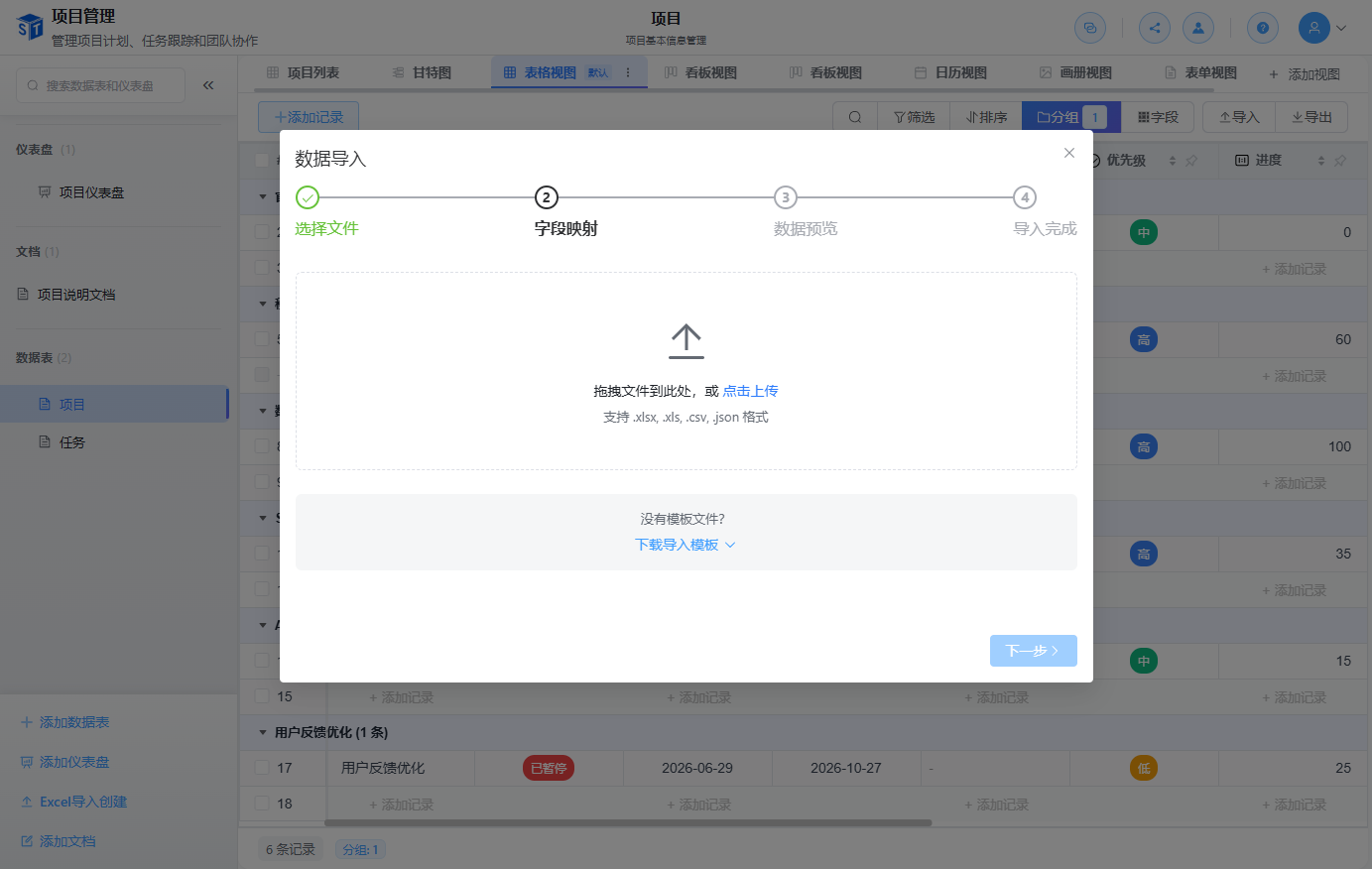
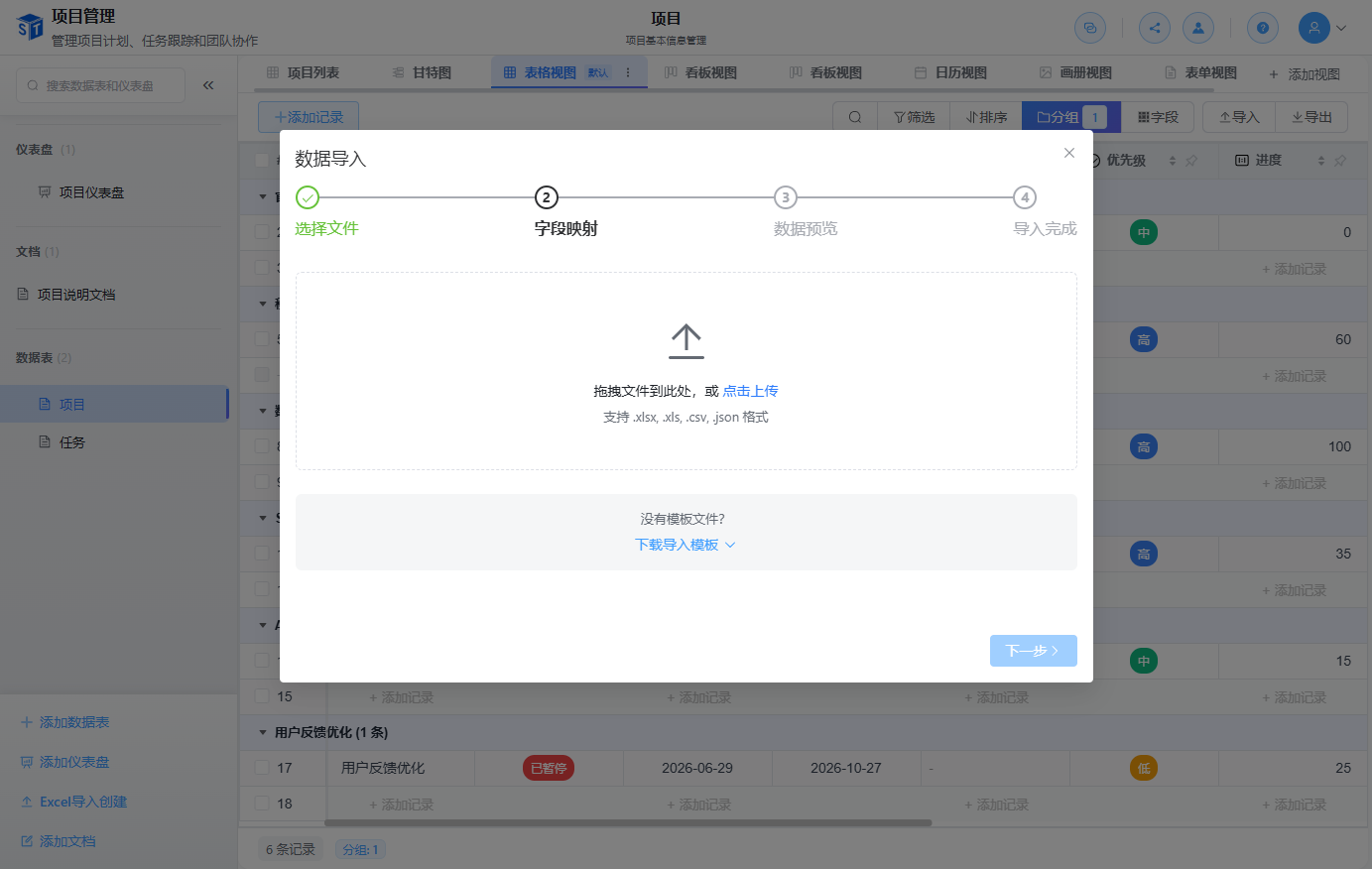
导入过程中,系统会展示字段映射预览界面,方便你确认数据是否正确解析:
数据表基本操作
创建数据表后,您可以对其进行以下管理:
| 操作 | 说明 |
|---|---|
| 重命名 | 双击数据表名称或右键选择「重命名」。 |
| 复制 | 右键选择「复制」,生成结构相同的副本。 |
| 删除 | 右键选择「删除」,删除后不可恢复,请谨慎操作。 |
| 拖拽排序 | 按住数据表标签拖拽,调整数据表在左侧列表中的顺序。 |
| 收藏 | 将常用数据表加入收藏,方便快速访问。 |
字段管理
字段定义了数据表的结构。点击表头区域可对字段进行管理:
- 添加字段:在表尾点击「+」选择字段类型并配置。
- 编辑字段:点击字段下拉菜单,修改字段名称、类型、默认值、验证规则等。
- 调整顺序:拖拽字段表头调整列顺序。
- 显示/隐藏:在视图设置中控制字段的显示与隐藏。
- 字段配置:不同字段类型拥有专属配置项,例如单选字段可定义选项和颜色,数字字段可设置小数位数和格式。
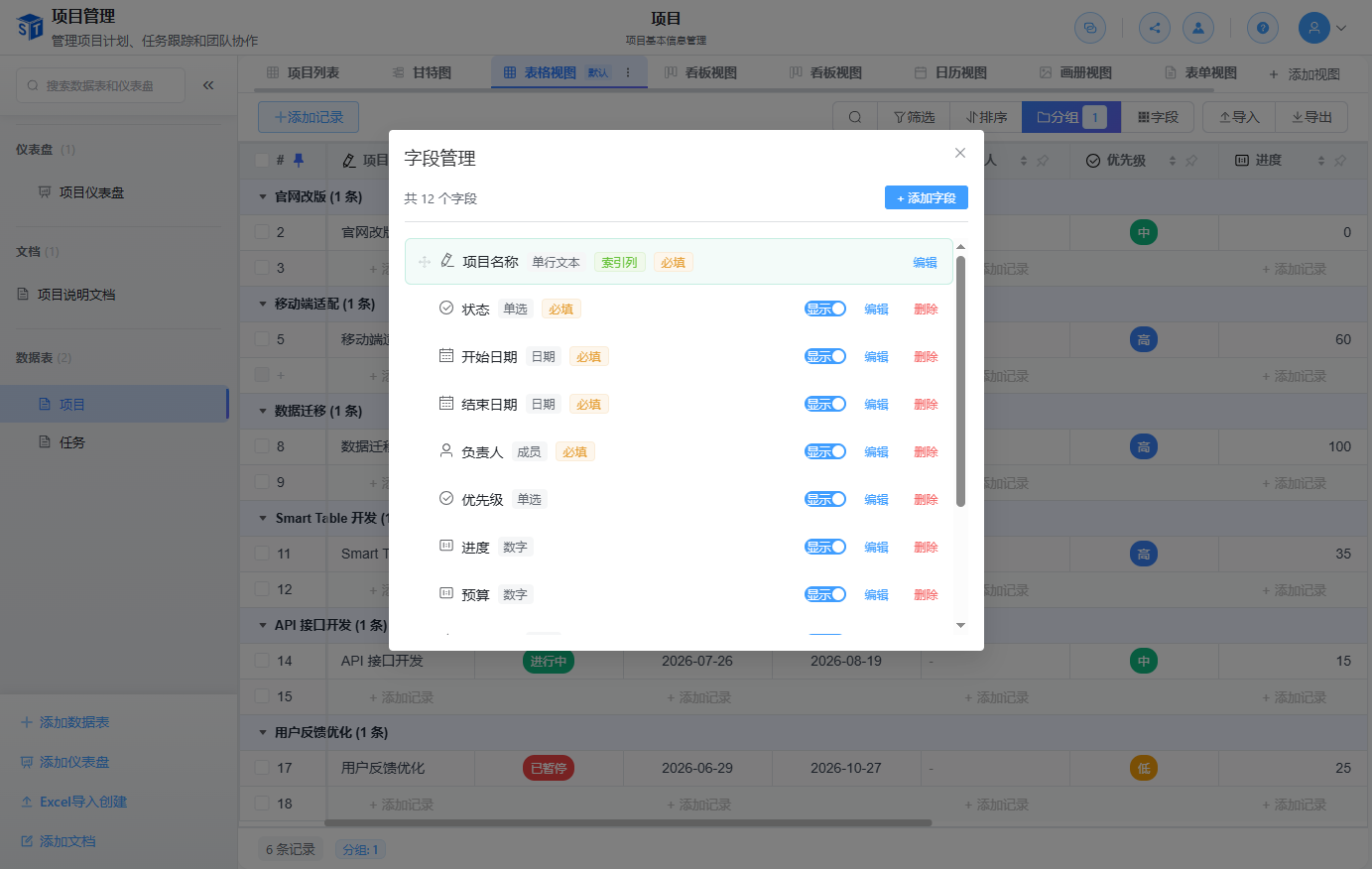
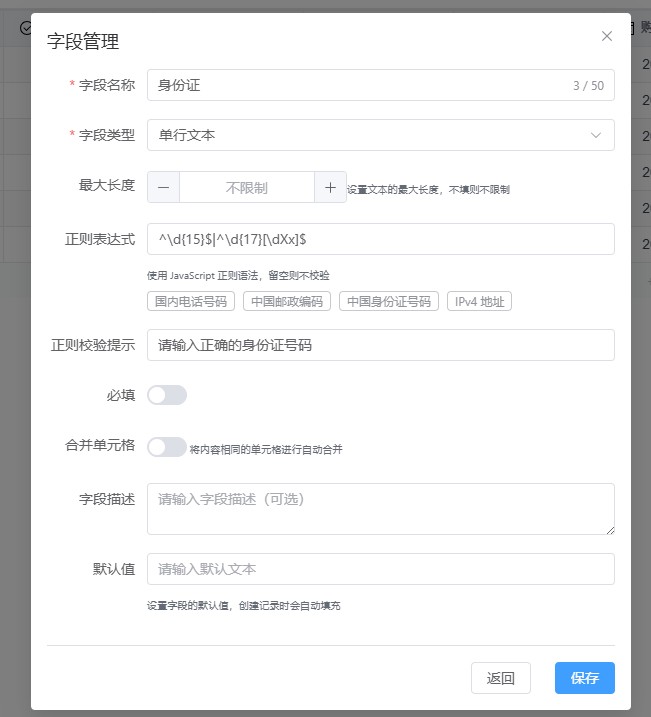
SmartTable 支持 26 种字段类型,覆盖文本、数值、日期、选择、关联、公式、附件等场景。单行文本字段还支持正则表达式校验,可自定义规则与校验提示,并内置国内电话、邮编、身份证、IPv4 等常用预设。
记录管理
记录是数据表中的一行数据。SmartTable 提供了完整的记录操作能力:
添加记录
- 点击表格底部的「+」按钮。
- 在最后一行按
Enter快速新增。 - 使用快捷键
Ctrl + N(Windows)或Cmd + N(Mac)。
编辑记录
- 点击需要编辑的单元格。
- 输入或选择内容。
- 点击其他单元格或按
Enter保存。
自动保存
SmartTable 会自动保存单元格修改,所有变更都会记录到历史记录中,方便后续追溯。
删除记录
- 选中需要删除的行。
- 右键选择「删除」或按
Delete键。 - 确认删除操作。
注意
删除记录后不可恢复,请在操作前确认数据已备份或确实不再需要。
批量操作
选中多条记录后,可对选中记录执行批量操作:
- 批量复制
- 批量删除
- 批量修改字段值
记录详情与历史
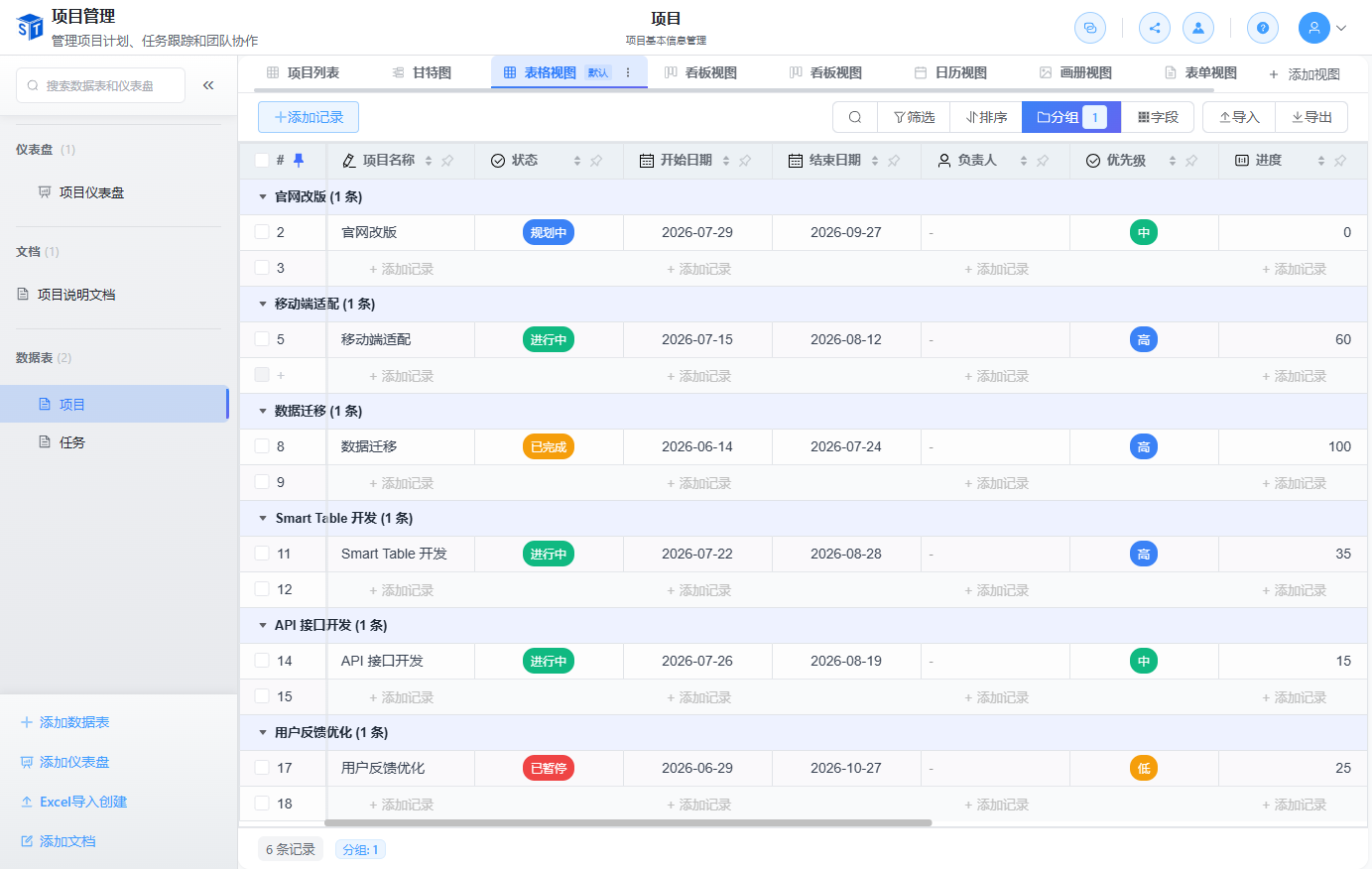
点击记录行可打开记录详情抽屉,查看和编辑完整字段内容,并查看该记录的变更历史。
视图管理
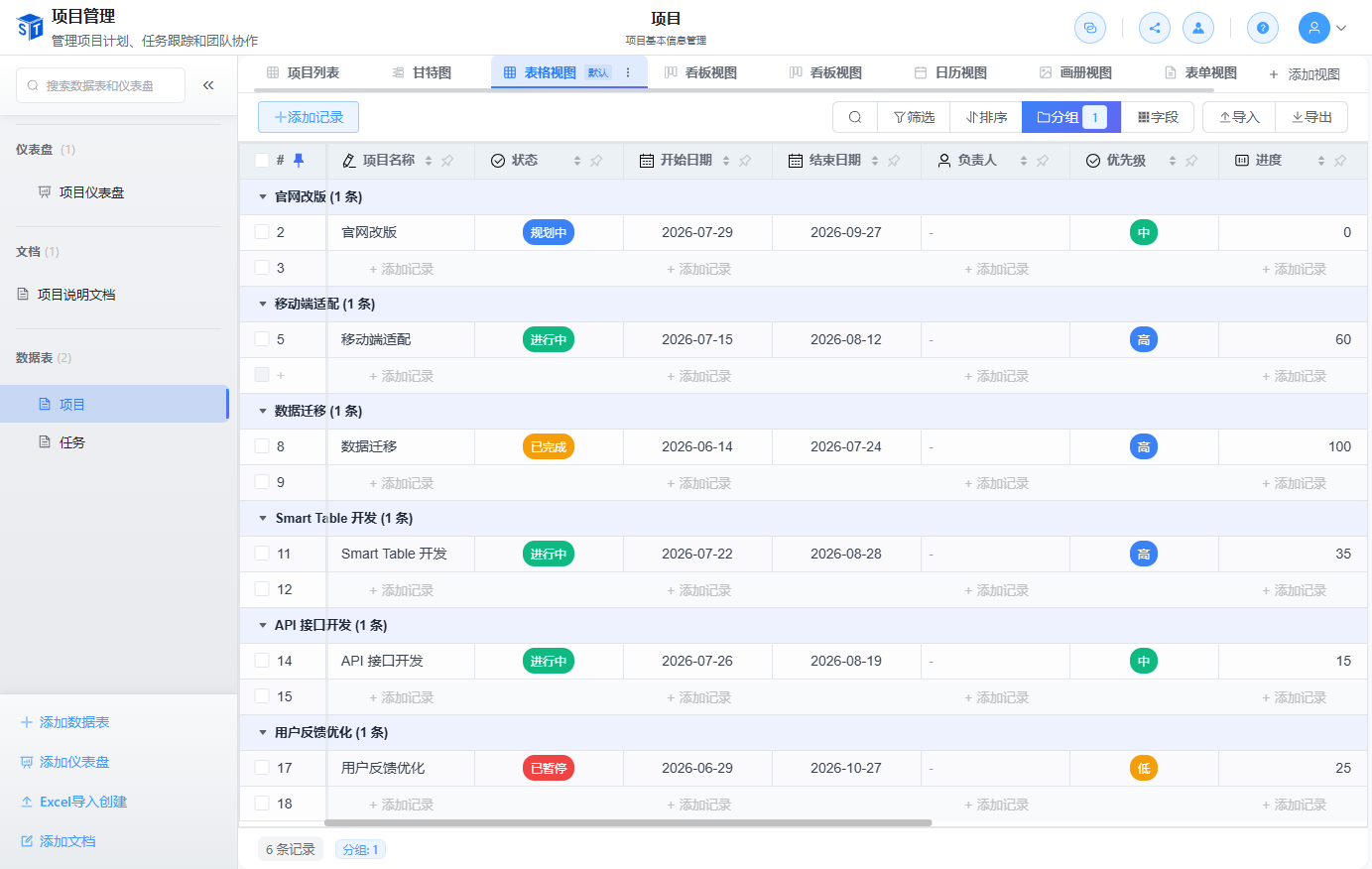
视图决定了数据表的呈现方式。每个数据表可以创建多个视图,不同视图拥有独立的筛选、排序、分组和字段显示配置。
创建视图
- 点击右上角视图切换区域。
- 选择「创建视图」。
- 选择视图类型(表格、看板、甘特图、日历等)。
- 配置视图名称。
视图配置
在视图设置中,您可以:
- 筛选:设置多条件组合筛选,支持 AND/OR 逻辑。
- 排序:配置多字段排序及优先级。
- 分组:按字段分组展示,最多支持 3 级分组。
- 冻结列:冻结左侧或右侧列,方便查看宽表格。
- 字段显示:控制哪些字段在当前视图中显示或隐藏。
视图切换
点击右上角视图名称即可在不同视图间切换,包括:
导入与导出
导入数据
支持从 Excel、CSV、JSON 文件导入数据,导入时可以选择在现有表中追加数据,或直接创建新表。
导出数据
支持将当前视图的数据导出为 Excel、CSV 或 JSON,并可自定义导出的字段范围。